更新履歴
新機能
Koeのすべてのバージョンを新しい順に。Koeは自動でアップデートするので、たぶんもう最新版です。メニューバーの吹き出しをクリックして「Koeについて」を開くと確認できます。
Koe 2.2.21最新
Koe 2.2.19
Koe 2.2.18
Koe 2.2.17
- 長い音声入力は、ChromeのChatGPT、Slack、Discordなど、ウェブページやウェブアプリでも段落に分かれるようになりました。「言葉を整える」のオン・オフは問いません。アプリごとに設定で「段落に分ける」「1行にする」「Koeに任せる」を選べます。ターミナルは1行のままです。改行でコマンドが実行されることがあるためです。 音声入力 設定
- Koeがいつも同じ言葉を間違えるなら、一度教えるだけで済みます。設定の「辞書」に、あなたの言葉とKoeが代わりに書く言葉(たとえば「Koe」と「Cura」)を追加すると、以後はあなたの言葉で書きます。「辞書…」はメニューバーのメニューからも開けます。 音声入力 設定
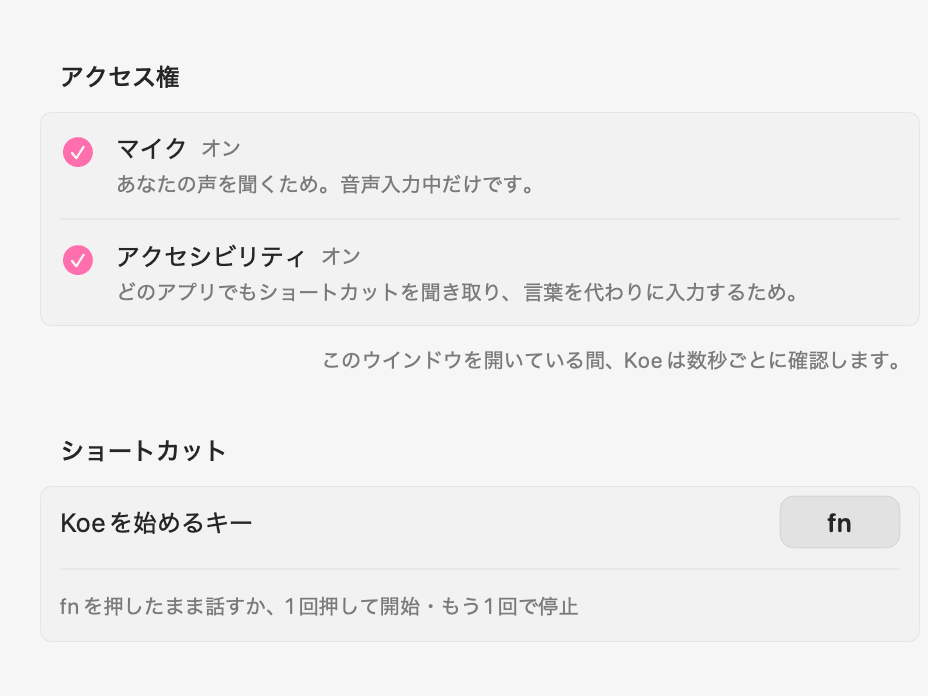
- ショートカットの使い方を設定で選べるようになりました。「長押しまたは1回押す」「長押しのみ」「1回押すのみ」の3つです。「1回押すのみ」なら、押す長さに関係なく、1回押して開始、もう1回押して停止します。「長押しのみ」なら、離すとすぐにKoeが止まります。 ショートカット 設定
- Koeが軽くなりました。ダウンロードは15.5 MBから9.7 MBに、アップデートは13.4 MBから7.7 MBになり、Macでアプリが使う容量も28.7 MBから21.0 MBになりました。 アップデート
Koe 2.2.16
Koe 2.2.15
- Koeが軽くなりました。ダウンロードは16.4 MBから15.5 MBに、アップデートは14.2 MBから13.4 MBになり、Macでアプリが使う容量も33.7 MBから28.7 MBになりました。 アップデート
Koe 2.2.14
- AirPodsなどのBluetoothヘッドセットで、Koeが声を聞き取れるタイミングをピルが示すようになりました。ヘッドセットがマイクに切り替わる間はバーが呼吸するように明滅し、切り替わるとピルが小さく跳ねます。そこで話し始めれば、最初の言葉が失われません。 音声入力 安定性
- 言葉を整える設定がオンのとき、長い口述が段落に分かれて入力されるようになりました。段落の間には空行が入ります。メール、メモ、メッセージで分かれ、ターミナルやコードエディタでは分かれず、1行の欄では1行のままです。言葉は一切変えません。テストでは、区切りの約4回に3回が、人が区切る位置かその1文以内に入りました。 言葉を整える
Koe 2.2.13
- 「入力後にReturnキーを押す」が、ほかのアプリにテキストを見せないターミナル(バージョン0.65より前のcmuxなど)でも働くようになりました。Koeはターミナルが言葉を受け取ったことを確かめ、ペーストから0.55秒後にReturnキーを押します。これまでは3秒待ったあと「フィールドが受け付けませんでした」と表示し、言葉はペーストされていたのにクリップボードに残したまま、Returnキーを押しませんでした。 音声入力 安定性
- 設定や履歴など、Koeのウインドウが開いているあいだは、KoeのアイコンがDockとCommand-Tabに表示され、画面上部にKoe自身のメニューが出ます。テキストフィールドで、コピー、ペースト、カット、取り消し、すべてを選択が使えるようになりました。Koeをインストールしたあとのようこそ画面など、自分で開いたウインドウがキーボード入力を受け取るようになりました。これまでは直前に使っていたアプリに残っていました。 設定
- Koeが軽くなりました。ダウンロードは17.0 MBから16.4 MBに、アップデートは14.5 MBから14.2 MBになり、Macでアプリが使う容量も34.1 MBから33.6 MBになりました。 アップデート
Koe 2.2.12
- 長い口述を整える時間が足りなくなったとき、Koeはバックグラウンドで最後まで整え続けずに、すぐ止めるようになりました。次の口述は待たずに整えられます。整える速さは以前と同じで、30秒の口述で0.53秒です。 言葉を整える
- Koeがモデルを確認する速さが上がりました。起動時に音声モデルを見つけるまでが0.6ミリ秒から0.02ミリ秒になり、ダウンロードしたモデルの確認も10〜15%速くなりました(1.28 GBの整えるためのモデルで0.49〜0.52秒から0.44秒)。 音声入力
- Koeが軽くなりました。ダウンロードは17.3 MBから17.0 MBに、アップデートは14.8 MBから14.5 MBになり、Macでアプリが使う容量も35.8 MBから34.1 MBになりました。 アップデート
Koe 2.2.11
Koe 2.2.10
- 「履歴」がすべての音声入力をこのMacに残します。検索、コピー、直前に使っていたアプリへのペーストができます。メニューの「履歴…」から開けます。設定でオフにすると消去されます。 音声入力 プライバシー
- ⌃⌥⌘V、またはメニューの「最後の音声入力をもう一度ペースト」で、最後の音声入力をもう一度ペーストできます。ペーストがうまくいかなくても言葉は失われません。Koeはペーストする前に、音声入力を履歴に保存します。 ショートカット 安定性
- macOSがKoeの吹き出しをメニューバーに表示しないとき、Koeは開いたときにそれを伝え、戻し方を案内します:「Koeをメニューバーに表示」。 安定性
- アップデートはkoe.fmから届くようになりました。 アップデート
Koe 2.2.9
Koe 2.2.8
Koe 2.2.7
Koe 2.2.6
Koe 2.2.5
Koe 2.2.4
Koe 2.2.3
Koe 2.2.2
Koe 2.2.1
- Koe は fn を使う前に確認するようになりました。ほかのアプリも fn で起動しそうな場合(Wispr Flow、Superwhisper、キーボードを監視するアプリ)、「試してみる」で fn を Koe に使うか、右 ⌥ にするかを尋ねます。後から現れたアプリは一度だけ知らせ、設定でも同じ切り替えができます。 ショートカット
- 「試してみる」でショートカットが Koe に届かない場合、別のアプリが先に受け取っている可能性と、別のキーの選び方を表示します。 ショートカット
- メニューの「Koe にアップデート」はインストール前に再確認します。自分で更新できないコピーでは、失敗する代わりに koe.fm を案内します。 アップデート
Koe 2.2.0
- 新しいメニュー:入力後に Return、仕上げ、サウンドをメニュー内で直接オン・オフでき、メニューは開いたまま。アップデートの確認はその場で答え、Koe について にバージョンを表示。幅が狭くなり、最近の音声入力は 1 行ずつ、経過時間は右に表示されます。 設定
- 話している間のピルの位置を選べます:設定 › Koe › 話している間のピル で、画面の下・上・左・右から。 音声入力 設定
- 文の途中で音声入力しても、余計な大文字で始まらなくなりました。単語やカンマの後では最初の単語は小文字のまま(名前、略語、“I” はそのまま)。 音声入力
- セットアップがより確実に:アクセシビリティのリストに Koe がない場合、システム設定の横のカードからドラッグして追加でき、ようこそウインドウはオンになるまで待ちます。ディスクイメージから開いた場合、Koe はまず「アプリケーション」への移動を提案します。 アクセス権
- 「試してみる」は最初の言葉を話したその場所にチェック付きで表示し、「続ける」を待ちます。fn を使う可能性のある別の音声入力アプリが開いていれば、邪魔になる前に Koe が知らせます。 音声入力
- 細かな点:設定のスクロールバーが細くなり、サウンドをオフにすると最後に一度だけ音が鳴ります。 設定
Koe 2.1.1
Koe 2.1.0
Koe 2.0.2
Koe 2.0.1
Koe 2.0.0
- ネイティブのMacアプリとしてゼロから作り直した新しいKoe。メニューバーに小さな吹き出しが住みます。fnを押したまま話して離すと、言葉がカーソルの位置に入力されます。 音声入力
- すべてがMacの中で完結します。KoeはチップのNeural EngineでParakeet Ultraを動かして聞き取ります。アカウントもサーバーも不要で、音声モデルをダウンロードしたあとは接続もいりません。 プライバシー
- ずっと速くなりました。キーを離してからおよそ0.1秒で文が入力され、30分の音声もおよそ4秒で処理します。 音声入力
- ヨーロッパの25言語を自動で判別し、音声入力の途中で言語を切り替えても大丈夫です。辞書を使えば、名前や専門用語をあなたの書き方で入力します。 言語 音声入力
- 話している間、画面の下に小さなキャンディ色のピルが表示されます。声を待つ間はグレーのバー、話すと踊るバー、言葉を組み立てる間は波、言葉が届くとチェックマーク。 音声入力
- 一語も失いません。音声入力は最初の1秒からディスクに保存され、クラッシュしてもKoeがクリップボードに入れてくれます。 安定性
- KoeはMacの言語で話します:英語、フランス語、スペイン語、ドイツ語、イタリア語、ポルトガル語、日本語、韓国語、中国語(簡体字・繁体字)。 言語
- Koe 2はMacの中でひとつのことだけをします。クラウドモード、Voice Actions、モデルの選択はありません。Appleシリコン搭載でmacOS 14以降のMacが必要です。Intel搭載MacではKoe 0.1をお使いください。 プライバシー