更新日誌
新功能 Koe 的每個版本,從新到舊。Koe 會自動更新,所以你的多半已經是最新版:按一下選單列中的泡泡,再按一下「關於 Koe」即可查看。
2026年11月6日
⌨️ 現在可以單獨按住一個修飾鍵來說話,例如右 ⌥:在設定裡把它選為快速鍵。單獨按住 0.4 秒後 Koe 才開始,所以和其他鍵一起按時(⌥E、⌘C)它仍是你原本的快速鍵。已經在用了?在設定裡它正下方選「按住或按一下」。 快速鍵 設定 🎙️ 快速鍵和其他鍵快速一起按下時(例如 fn 加方向鍵),Koe 不會再一直處於聆聽狀態。 快速鍵 可靠性 2026年11月4日
🗣️ 現在可以用說的方式教 Koe 一個詞:在辭典裡輸入它,點「說出來」,說一次。Koe 會記住自己寫成了什麼,之後都換成你的寫法。在我們測試用的合成語音上,寫對的比例從 47% 提高到 58%。 聽寫 🪶 Koe 更輕了:下載只要 9.3 MB,以前是 9.7 MB;更新只要 7.4 MB,以前是 7.7 MB;App 在你的 Mac 上佔用 19.7 MB,以前是 21.0 MB。 更新 2026年11月4日
📖 Koe 更常把辭典裡的詞寫對了,即使聽起來差得更遠也能修正:在真實語音錄音中,從 78% 提高到 82%,在商務通話中,從 57% 提高到 65%。它也會修正大小寫和重音符號:「kubernetes」會變成「Kubernetes」。辭典裡有 100 個詞時,把你確實說過的詞改錯的情況減少了大約一半(每 1,000 個詞從 0.69 次降到 0.36 次)。 聽寫 🌍 葡萄牙文單字現在會被當作單字,Koe 不再把它們誤認為辭典裡的詞(辭典裡有 10 個詞時,錯誤更改從每 1,000 個詞 0.58 次降到 0.32 次)。 聽寫 2026年11月4日
📝 長段聽寫現在在網頁和網頁 App 裡也會分段,例如 Chrome 裡的 ChatGPT、Slack 或 Discord,無論是否開啟「潤飾文字」。你可以在設定裡按 App 選擇:「分段」、「排成一行」或「讓 Koe 決定」。終端機仍然保持一行,因為換行可能會執行指令。 聽寫 設定 📖 如果 Koe 總是寫錯某個詞,只要告訴它一次:在設定的「辭典」裡加入你的詞和 Koe 寫成的樣子,例如「Koe」和「Cura」,之後它就會寫成你的詞。「辭典⋯」現在也在選單列選單裡。 聽寫 設定 ⌨️ 現在可以在設定裡選擇快速鍵的用法:「按住或按一下」、「僅按住」或「僅按一下」。選「僅按一下」時,無論按多久,按一下開始,再按一下停止。選「僅按住」時,一放開 Koe 就停止。 快速鍵 設定 🪶 Koe 更輕了:下載只要 9.7 MB,以前是 15.5 MB;更新只要 7.7 MB,以前是 13.4 MB;App 在你的 Mac 上佔用 21.0 MB,以前是 28.7 MB。 更新 2026年11月3日
🌐 Koe 現在能把你的話輸入 Chrome 的網頁裡,例如 ChatGPT 的輸入框或搜尋框;Edge、Brave 和 Arc 等其他以 Chromium 為基礎的瀏覽器也一樣。以前它會把文字留在剪貼簿上,並提示「前景沒有文字欄位」:這些瀏覽器在沒有開啟螢幕閱讀器時,不會把輸入欄位告訴其他 App。 聽寫 可靠性 2026年11月3日
🪶 Koe 更輕了:下載只要 15.5 MB,以前是 16.4 MB;更新只要 13.4 MB,以前是 14.2 MB;App 在你的 Mac 上佔用 28.7 MB,以前是 33.7 MB。 更新 2026年11月3日
🎧 使用 AirPods 等藍牙耳機時,膠囊現在會顯示 Koe 何時能聽到你。耳機切換到麥克風期間,膠囊的豎條會像呼吸一樣明暗變化,切換完成後膠囊輕輕一跳:這時開口,開頭的話就不會再遺失。 聽寫 可靠性 📝 開啟潤飾後,長段口述現在會分段輸入,段落之間空一行,適用於郵件、備忘錄和訊息(終端機和程式碼編輯器中不分段,單行輸入框中保持一行)。不會改動任何一個字詞。在我們的測試中,約四分之三的分段落在人會分段的位置,或只差一句。 潤飾 2026年10月28日
↩️ 「輸入後按下 Return 鍵」現在也適用於不向其他 App 顯示文字的終端機,例如 0.65 版之前的 cmux。Koe 現在能看到終端機收下了你的文字,並在貼上後 0.55 秒按下 Return 鍵。以前它會等 3 秒,顯示「欄位沒有接收」,把文字留在剪貼簿上,從不按 Return 鍵,儘管文字其實已經貼上了。 聽寫 可靠性 🧭 當 Koe 的視窗開啟時(例如設定或歷史記錄),Koe 會在 Dock 和 Command-Tab 中顯示圖像,並在螢幕上方顯示自己的選單。拷貝、貼上、剪下、還原和全選現在可以在它的文字欄位中使用了。你打開的視窗(例如安裝 Koe 後的歡迎視窗)現在會接管鍵盤,而不是讓鍵盤留在你之前使用的 App 中。 設定 🪶 Koe 更輕了:下載只要 16.4 MB,以前是 17.0 MB;更新只要 14.2 MB,以前是 14.5 MB;App 在你的 Mac 上佔用 33.6 MB,以前是 34.1 MB。 更新 2026年10月27日
⏱️ 長段口述的潤飾時間不夠時,Koe 現在會立刻停下,不再在背景把它潤飾完,下一段口述不必等待就能潤飾。潤飾速度和以前一樣:30 秒的口述只要 0.53 秒。 潤飾 ⚡ Koe 檢查模型更快了:啟動時找到語音模型只要 0.02 毫秒,以前是 0.6 毫秒;檢查下載的模型也快了 10% 到 15%(1.28 GB 的潤飾模型 0.44 秒,以前是 0.49 到 0.52 秒)。 聽寫 🪶 Koe 更輕了:下載只要 17.0 MB,以前是 17.3 MB;更新只要 14.5 MB,以前是 14.8 MB;App 在你的 Mac 上佔用 34.1 MB,以前是 35.8 MB。 更新 2026年10月25日
↩️ 「輸入後按下 Return 鍵」現在在較慢的 Mac 上也能用了:Koe 會最多等 3 秒,等 App 顯示出你的文字後再按 Return 鍵,而不是 0.9 秒後就放棄。需要 1.5 秒才出現的文字現在也會被送出;在較快的 Mac 上,Return 鍵和以前一樣快(貼上後 563 毫秒,以前是 565 毫秒)。 聽寫 可靠性 📦 如果這台 Mac 上已經有語音模型(例如 Koe 0.1 的),Koe 會直接使用它,不再重複下載同樣的 630 MB。 聽寫 2026年10月21日
🗂️ 「歷史記錄」會把每則聽寫保存在這台 Mac 上:可以搜尋、拷貝,或再次貼到你剛才用的 App 裡。在選單裡選「歷史記錄…」。在設定中關閉後會將其清除。 聽寫 隱私 📋 按 ⌃⌥⌘V,或在選單裡選「再次貼上上一則聽寫」,即可再次貼上上一則聽寫,貼上沒成功也不會遺失你的話。每則聽寫在 Koe 貼上之前就已存入歷史記錄。 快速鍵 可靠性 👀 當 macOS 不讓 Koe 的氣泡出現在選單列時,Koe 會在打開時告訴你,並說明如何找回:「在選單列顯示 Koe」。 可靠性 🌐 更新現在來自 koe.fm。 更新 2026年10月20日
⬇️ 語音模型現在在背景下載,「繼續」從不需要等它。你可以在選單(「正在下載模型,42%」)、設定和選單列的氣泡裡看到進度,氣泡會隨著下載逐漸填滿。下載完成後,會有一則「Koe 已準備就緒」的通知。在那之前按下 fn,Koe 會告訴你進度:「Koe 還在準備中,42%」。 聽寫 設定 📶 下載時如果網路中斷,它會暫停,等你重新連線後自動從中斷處繼續。以前它會失敗,等你點「再試一次」,然後從頭開始。 可靠性 2026年10月19日
🎙️ 另一個 App 在同一時刻切換麥克風時,Koe 不會再卡住。麥克風回應慢時會等 2 秒,然後顯示「麥克風忙碌」,快速鍵也從不需要等待。以前 Koe 可能一直沒有回應,直到你結束它。 聽寫 可靠性 🔄 如果 Koe 有 5 秒沒有回應,它會自動重新啟動,顯示「KOE 已重新啟動」,並保留你的聽寫內容。 可靠性 2026年10月18日
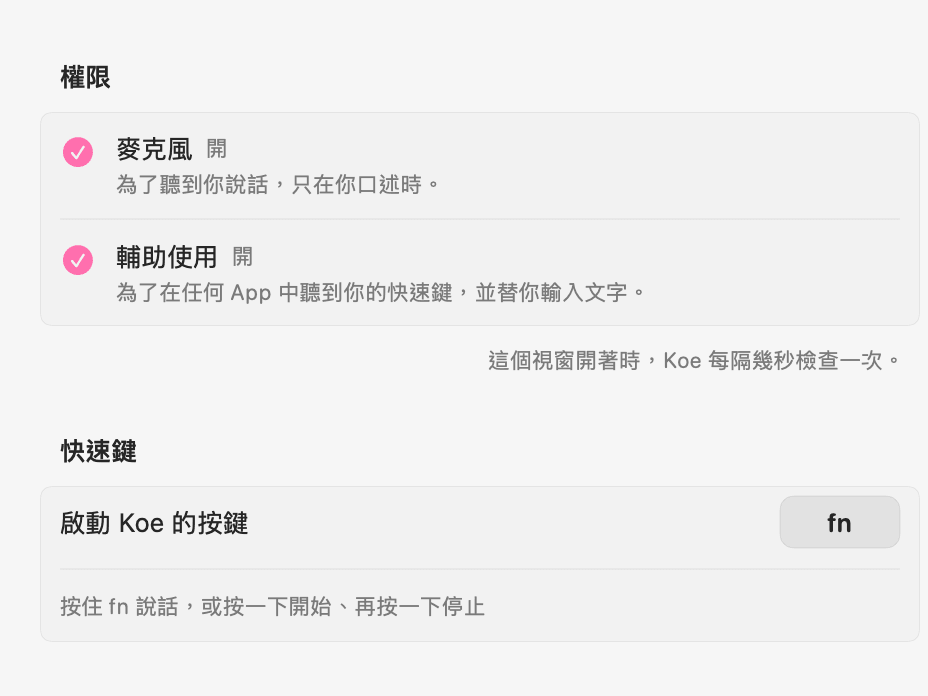
麥克風和輔助使用,各自的用途和是否已開啟,始終顯示在設定頂部。
權限 設定
2026年10月18日
🔇 如果 Mac 的輸入音量為零或已靜音,按下時 Koe 會立刻顯示「麥克風為零」,並打開聲音設定的「輸入」。以前它會先聽,然後才說麥克風沒有傳來任何聲音。 聽寫 可靠性 2026年10月18日
🔝 設定、歡迎視窗和 Koe 的提示現在總會出現在最前面。以前它們可能在你正在用的 App 後面打開,或再次打開時仍留在後面。 設定 可靠性 2026年10月16日
🆕 更新之後,Koe 會告訴你現在是哪個版本,以及新功能在選單裡。 更新 🔔 即使關閉「自動更新」,Koe 也會告訴你有新版本:它在選單裡等著,你要時才安裝。 更新 ⚙️ 如果 macOS 要求你核准「在登入時打開」,Koe 會打開系統設定裡對應的頁面。 設定 💬 選單裡寫作「聲音」;GitHub 沒有回應或 Koe 無法自行更新時,提示也更清楚了。 更新 2026年10月16日
✨ 長段口述又能潤飾了。超過一分鐘左右,潤飾就來不及,Koe 會照聽到的原樣輸入;現在它每次潤飾幾句,兩分鐘的口述大約只要兩秒。 潤飾 📍 「在登入時打開」會跟著 Koe 走:如果開啟它的那個副本被移動了,「應用程式」裡的 Koe 會接手。 可靠性 ⌨️ 在設定中,快速鍵看起來像一個按鍵,指標移上去會變亮;字典裡的字詞在指標移上去時會顯示 ✕。 設定 快速鍵 2026年10月16日
✂️ 最後幾個字不會再被截掉。桌上的一聲敲擊,可能讓 Koe 把輕聲說出的最後幾個字當成靜音;輕按之後,Koe 現在會一直聽到你的聲音安靜下來,而不是固定的五分之一秒。 聽寫 可靠性 🎛️ 更清楚的設定:更窄的快速鍵按鈕,每個開關和它的說明在同一行,字典變成可用 ✕ 刪除的標籤,「Koe 如何運作」移到最後。 設定 2026年10月15日
🤝 Koe 在佔用 fn 前會先詢問。如果其他 App 也可能用 fn 啟動(Wispr Flow、Superwhisper 或任何監聽鍵盤的 App),「試試看」會問你:把 fn 留給 Koe,還是改用右 ⌥。之後出現的 App 會提醒一次,設定中也有同樣的切換。 快速鍵 🔍 在「試試看」中,如果快速鍵始終沒有到達 Koe,Koe 會提示可能被其他 App 先拿走了,並告訴你如何換一個鍵。 快速鍵 🔄 選單中的「更新到 Koe」會在安裝前再次檢查:對於無法自行更新的副本,會引導你前往 koe.fm,而不是失敗。 更新 2026年10月15日
📋 新選單:輸入後按 Return、潤飾和聲音可直接在選單裡勾選,選單保持開啟;檢查更新就地回覆;關於 Koe 顯示你的版本。選單更窄,最近的聽寫各佔一行,時間顯示在右側。 設定 💊 選擇說話時膠囊出現的位置:設定 › Koe › 說話時的膠囊,螢幕底部、頂部、左側或右側。 聽寫 設定 🔡 在句子中間聽寫時不再多出一個大寫字母:在單字或逗號之後,第一個字保持小寫(名字、縮寫和「I」除外)。 聽寫 🧰 設定更穩妥:如果輔助使用列表裡沒有 Koe,系統設定旁的卡片可以讓你把它拖進去,歡迎視窗會等到它開啟為止。從磁碟映像檔開啟時,Koe 會先提議把自己移到「應用程式」。 權限 ✅ 「試試看」會在你說話的地方顯示第一句話並打勾,然後等你按「繼續」。如果開啟了另一個可能使用 fn 的聽寫 App,Koe 會在它造成干擾前提醒你。 聽寫 🎚️ 小改進:設定中的捲軸更細;關閉聲音時會播放最後一個提示音。 設定 2026年10月15日
💡 潤飾功能更容易找到和了解:設定中的「Koe 如何運作」會說明它是什麼並寫明模型名稱;下載完成、準備就緒時 Koe 會提醒你;如果模型無法啟動,設定會如實說明,而不是歸咎於網路。 潤飾 設定 2026年10月15日
✨ 新功能,預設關閉:潤飾文字。你 Mac 上的小型語言模型會去掉重複和改口,按你的辭典拼寫詞語,並修正標點,大約只需十分之一秒。在設定中開啟後,它會在背景下載一次(1.3 GB),Koe 照常輸入。 潤飾 🤫 口頭語(嗯、um、uh⋯)現在總會被去掉,沒有任何延遲。 聽寫 📖 辭典裡的詞不再替換與它相似的真實單字:辭典裡有「Watt」時,「what」仍是「what」。 聽寫 2026年10月15日
👂 聽寫的最後幾個詞不再被截掉:放開 fn 後,Koe 會再多聽一會兒。 聽寫 可靠性 🛑 按 Esc 取消聽寫時不會傳到後面的應用程式:終端機裡的 Claude Code 不會再跟著停下。 聽寫 快速鍵 🌊 螢幕底部的小膠囊不再在每次聽寫後閃一下波浪:只有文字需要一點時間時才會顯示。 聽寫 2026年10月15日
👆 按住 fn 說話,或按一下開始、再按一下停止:兩種都行,無需選擇設定。 快速鍵 🎉 歡迎流程現在以一個小小的慶祝收尾,就在你的第一句話出現在試用框裡之後。 聽寫 ⏳ 第一次使用時,歡迎畫面會說明 Koe 正在為你 Mac 的神經網路引擎準備語音模型,並顯示一個移動的進度條,而不是一句無聲的「準備中⋯」。 聽寫 2026年10月15日
💬 全新的 Koe,從零重寫為原生 Mac App:選單列裡的一個小聊天泡泡。按住 fn,說話,放開,文字就會輸入到游標所在的位置。 聽寫 🔒 一切都在你的 Mac 上完成。Koe 在晶片的神經網路引擎上用 Parakeet Ultra 聽你說話:無需帳號,沒有伺服器,語音模型下載後也不再需要連網。 隱私 ⚡ 快了很多:放開後大約十分之一秒就打好一句話,30 分鐘的音訊大約只需 4 秒。 聽寫 🌍 25 種歐洲語言,自動辨識,聽寫中途換語言也沒問題。辭典能按你的寫法拼寫名字和術語。 語言 聽寫 🍬 說話時,螢幕底部會停著一顆糖果色的小膠囊:等待聲音時是灰色的長條,說話時長條跳動,組織文字時是波浪,文字送達時是一個勾。 聽寫 💾 一個字也不漏:聽寫從第一秒起就保存在磁碟上,當機後 Koe 會把它放到剪貼板上。 可靠性 🗣️ Koe 說你 Mac 的語言:英文、法文、西班牙文、德文、義大利文、葡萄牙文、日文、韓文和中文(簡體和繁體)。 語言 💻 Koe 2 只在你的 Mac 上做一件事:沒有雲端模式,沒有 Voice Actions,也沒有模型要選。它需要搭載 Apple 晶片、執行 macOS 14 或以上版本的 Mac;在 Intel Mac 上,請繼續使用 Koe 0.1。 隱私