更新日志
新功能
Koe 的每个版本,从新到旧。Koe 会自动更新,所以你的多半已经是最新版:点按菜单栏中的气泡,再点按“关于 Koe”即可查看。
- ⌨️现在可以单独按住一个修饰键来说话,比如右 ⌥:在设置里把它选为快捷键。单独按住 0.4 秒后 Koe 才开始,所以和其他键一起按时(⌥E、⌘C)它仍是你原来的快捷键。已经在用了?在设置里它正下方选“按住或按一下”。 快捷键 设置
- 🎙️快捷键和其他键快速一起按下时(比如 fn 加方向键),Koe 不会再一直处于聆听状态。 快捷键 可靠性
- 🗣️现在可以用说的方式教 Koe 一个词:在词典里输入它,点“说出来”,说一次。Koe 会记住自己写成了什么,之后都换成你的写法。在我们测试用的合成语音上,写对的比例从 47% 提高到 58%。 听写
- 🪶Koe 更轻了:下载只要 9.3 MB,以前是 9.7 MB;更新只要 7.4 MB,以前是 7.7 MB;App 在你的 Mac 上占用 19.7 MB,以前是 21.0 MB。 更新
- 📖Koe 更常把词典里的词写对了,即使听起来差得更远也能纠正:在真实语音录音中,从 78% 提高到 82%,在商务通话中,从 57% 提高到 65%。它还会纠正大小写和重音符号:“kubernetes”会变成“Kubernetes”。词典里有 100 个词时,把你确实说过的词改错的情况减少了大约一半(每 1,000 个词从 0.69 次降到 0.36 次)。 听写
- 🌍葡萄牙语单词现在会被当作单词,Koe 不再把它们误认为词典里的词(词典里有 10 个词时,错误更改从每 1,000 个词 0.58 次降到 0.32 次)。 听写
- 📝长段听写现在在网页和网页 App 里也会分段,比如 Chrome 里的 ChatGPT、Slack 或 Discord,无论是否开启“润色文字”。你可以在设置里按 App 选择:“分段”“排成一行”或“让 Koe 决定”。终端仍然保持一行,因为换行可能会运行命令。 听写 设置
- 📖如果 Koe 总是写错某个词,只需告诉它一次:在设置的“词典”里添加你的词和 Koe 写成的样子,比如“Koe”和“Cura”,之后它就会写成你的词。“词典…”现在也在菜单栏菜单里。 听写 设置
- ⌨️现在可以在设置里选择快捷键的用法:“按住或按一下”“仅按住”或“仅按一下”。选“仅按一下”时,无论按多久,按一下开始,再按一下停止。选“仅按住”时,一松开 Koe 就停止。 快捷键 设置
- 🪶Koe 更轻了:下载只要 9.7 MB,以前是 15.5 MB;更新只要 7.7 MB,以前是 13.4 MB;App 在你的 Mac 上占用 21.0 MB,以前是 28.7 MB。 更新
- 🌐Koe 现在能把你的话输入 Chrome 的网页里,比如 ChatGPT 的输入框或搜索框;Edge、Brave 和 Arc 等其他基于 Chromium 的浏览器也一样。以前它会把文字留在剪贴板上,并提示“前台没有文本栏”:这些浏览器在没有开启屏幕阅读器时,不会把输入框告诉其他 App。 听写 可靠性
- 🪶Koe 更轻了:下载只要 15.5 MB,以前是 16.4 MB;更新只要 13.4 MB,以前是 14.2 MB;App 在你的 Mac 上占用 28.7 MB,以前是 33.7 MB。 更新
- 🎧使用 AirPods 等蓝牙耳机时,胶囊现在会显示 Koe 何时能听到你。耳机切换到麦克风期间,胶囊的竖条会像呼吸一样明暗变化,切换完成后胶囊轻轻一跳:这时开口,开头的话就不会再丢失。 听写 可靠性
- 📝开启润色后,长段口述现在会分段输入,段落之间空一行,适用于邮件、备忘录和消息(终端和代码编辑器中不分段,单行输入框中保持一行)。不会改动任何一个词。在我们的测试中,约四分之三的分段落在人会分段的位置,或只差一句。 润色
- ↩️“输入后按下 Return 键”现在也适用于不向其他应用显示文字的终端,例如 0.65 版之前的 cmux。Koe 现在能看到终端收下了你的文字,并在粘贴后 0.55 秒按下 Return 键。以前它会等 3 秒,提示“该栏没有接收”,把文字留在剪贴板上,从不按 Return 键,尽管文字其实已经粘贴进去了。 听写 可靠性
- 🧭当 Koe 的窗口打开时(例如设置或历史记录),Koe 会在程序坞和 Command-Tab 中显示图标,并在屏幕顶部显示自己的菜单。拷贝、粘贴、剪切、撤销和全选现在可以在它的文本框中使用了。你打开的窗口(例如安装 Koe 后的欢迎窗口)现在会接管键盘,而不是让键盘留在你之前使用的应用中。 设置
- 🪶Koe 更轻了:下载只要 16.4 MB,以前是 17.0 MB;更新只要 14.2 MB,以前是 14.5 MB;App 在你的 Mac 上占用 33.6 MB,以前是 34.1 MB。 更新
- ⏱️长段口述的润色时间不够时,Koe 现在会立刻停下,不再在后台把它润色完,下一段口述不必等待就能润色。润色速度和以前一样:30 秒的口述只要 0.53 秒。 润色
- ⚡Koe 检查模型更快了:启动时找到语音模型只要 0.02 毫秒,以前是 0.6 毫秒;检查下载的模型也快了 10% 到 15%(1.28 GB 的润色模型 0.44 秒,以前是 0.49 到 0.52 秒)。 听写
- 🪶Koe 更轻了:下载只要 17.0 MB,以前是 17.3 MB;更新只要 14.5 MB,以前是 14.8 MB;App 在你的 Mac 上占用 34.1 MB,以前是 35.8 MB。 更新
- ↩️“输入后按下 Return 键”现在在较慢的 Mac 上也能用了:Koe 会最多等 3 秒,等应用显示出你的文字后再按 Return 键,而不是 0.9 秒后就放弃。需要 1.5 秒才出现的文字现在也会被发送;在较快的 Mac 上,Return 键和以前一样快(粘贴后 563 毫秒,以前是 565 毫秒)。 听写 可靠性
- 📦如果这台 Mac 上已经有语音模型(例如 Koe 0.1 的),Koe 会直接使用它,不再重复下载同样的 630 MB。 听写
- 🗂️“历史记录”会把每条听写保存在这台 Mac 上:可以搜索、拷贝,或再次粘贴到你刚才用的应用里。在菜单里选“历史记录…”。在设置中关闭后会将其抹掉。 听写 隐私
- 📋按 ⌃⌥⌘V,或在菜单里选“再次粘贴上一条听写”,即可再次粘贴上一条听写,粘贴没成功也不会丢掉你的话。每条听写在 Koe 粘贴之前就已存入历史记录。 快捷键 可靠性
- 👀当 macOS 不让 Koe 的气泡出现在菜单栏时,Koe 会在打开时告诉你,并给出找回的方法:“在菜单栏显示 Koe”。 可靠性
- 🌐更新现在来自 koe.fm。 更新
- ⬇️语音模型现在在后台下载,“继续”从不需要等它。你可以在菜单(“正在下载模型,42%”)、设置和菜单栏的气泡里看到进度,气泡会随着下载逐渐填满。下载完成后,会有一条“Koe 已准备就绪”的通知。在那之前按下 fn,Koe 会告诉你进度:“Koe 还在准备中,42%”。 听写 设置
- 📶下载时如果网络断开,它会暂停,等你重新联网后自动从中断处继续。以前它会失败,等你点“重试”,然后从头开始。 可靠性
- 🎙️另一个应用在同一时刻切换麦克风时,Koe 不会再卡住。麦克风响应慢时会等 2 秒,然后显示“麦克风忙”,快捷键也从不需要等待。以前 Koe 可能一直无响应,直到你退出它。 听写 可靠性
- 🔄如果 Koe 有 5 秒没有响应,它会自动重启,显示“KOE 已重启”,并保留你的听写内容。 可靠性
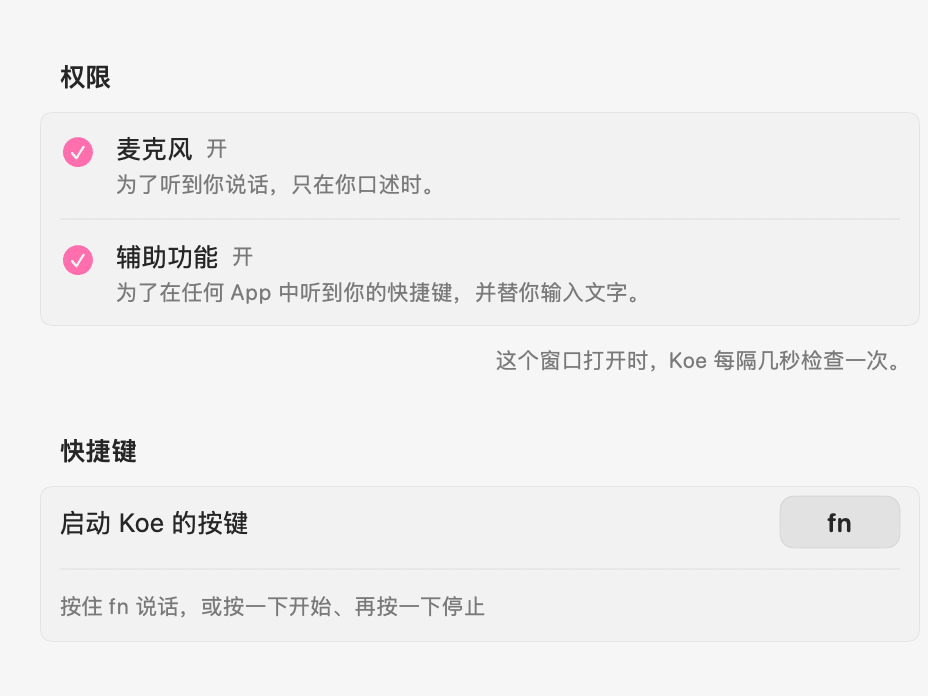
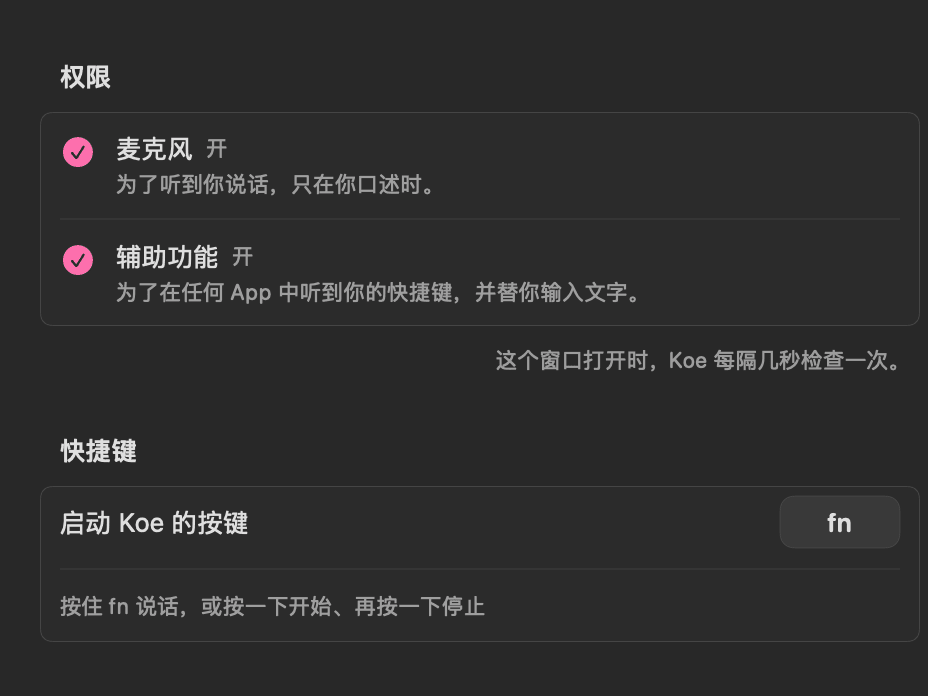
麦克风和辅助功能,各自的用途和是否已打开,始终显示在设置顶部。
权限设置
- 🔇如果 Mac 的输入音量为零或已静音,按下时 Koe 会立刻显示“麦克风为零”,并打开声音设置的“输入”。以前它会先听,然后才说麦克风没有传来任何声音。 听写 可靠性
- 🔝设置、欢迎窗口和 Koe 的提示现在总会出现在最前面。以前它们可能在你正在用的应用后面打开,或者再次打开时仍留在后面。 设置 可靠性
- 🆕更新之后,Koe 会告诉你现在是哪个版本,以及新功能在菜单里。 更新
- 🔔即使关闭了“自动更新”,Koe 也会告诉你有新版本:它在菜单里等着,你要时才安装。 更新
- ⚙️如果 macOS 要求你批准“登录时打开”,Koe 会打开系统设置里对应的页面。 设置
- 💬菜单里写作“声音”;GitHub 没有回应或 Koe 无法自行更新时,提示也更清楚了。 更新
- ✨长段口述又能润色了。超过一分钟左右,润色就来不及,Koe 会按听到的原样输入;现在它每次润色几句,两分钟的口述大约只要两秒。 润色
- 📍“登录时打开”会跟着 Koe 走:如果开启它的那个副本被移动了,“应用程序”里的 Koe 会接手。 可靠性
- ⌨️在设置中,快捷键看起来像一个按键,指针移上去会变亮;词典里的词在指针移上去时会显示 ✕。 设置 快捷键
- ✂️最后几个字不会再被截掉。桌上的一声敲击,可能让 Koe 把轻声说出的最后几个字当成静音;轻按之后,Koe 现在会一直听到你的声音安静下来,而不是固定的五分之一秒。 听写 可靠性
- 🎛️更清晰的设置:更窄的快捷键按钮,每个开关和它的说明在同一行,词典变成可用 ✕ 删除的标签,“Koe 如何工作”移到最后。 设置
- 🤝Koe 在占用 fn 前会先询问。如果其他应用也可能用 fn 启动(Wispr Flow、Superwhisper 或任何监听键盘的应用),“试一试”会问你:把 fn 留给 Koe,还是改用右 ⌥。之后出现的应用会提醒一次,设置中也有同样的切换。 快捷键
- 🔍在“试一试”中,如果快捷键始终没有到达 Koe,Koe 会提示可能被其他应用先拿走了,并告诉你如何换一个键。 快捷键
- 🔄菜单中的“更新到 Koe”会在安装前再次检查:对于无法自行更新的副本,会引导你前往 koe.fm,而不是失败。 更新
- 📋新菜单:输入后按回车、润色和声音可直接在菜单里勾选,菜单保持打开;检查更新就地给出结果;关于 Koe 显示你的版本。菜单更窄,最近的听写各占一行,时间显示在右侧。 设置
- 💊选择说话时胶囊出现的位置:设置 › Koe › 说话时的胶囊,屏幕底部、顶部、左侧或右侧。 听写 设置
- 🔡在句子中间听写时不再多出一个大写字母:在单词或逗号之后,第一个词保持小写(名字、缩写和“I”除外)。 听写
- 🧰设置更稳妥:如果辅助功能列表里没有 Koe,系统设置旁的卡片可以让你把它拖进去,欢迎窗口会等到它打开为止。从磁盘映像打开时,Koe 会先提议把自己移到“应用程序”。 权限
- ✅“试一试”会在你说话的地方显示第一句话并打勾,然后等你点“继续”。如果打开了另一个可能使用 fn 的听写应用,Koe 会在它造成干扰前提醒你。 听写
- 🎚️小改进:设置中的滚动条更细;关闭声音时会播放最后一个提示音。 设置
- 💡润色功能更容易找到和了解:设置中的“Koe 如何工作”会说明它是什么并写明模型名称;下载完成、准备就绪时 Koe 会提醒你;如果模型无法启动,设置会如实说明,而不是归咎于网络。 润色 设置
- ✨新功能,默认关闭:润色文字。你 Mac 上的小型语言模型会去掉重复和改口,按你的词典拼写词语,并修正标点,大约只需十分之一秒。在设置中开启后,它会在后台下载一次(1.3 GB),Koe 照常输入。 润色
- 🤫口头语(嗯、um、uh……)现在总会被去掉,没有任何延迟。 听写
- 📖词典里的词不再替换与它相似的真实单词:词典里有“Watt”时,“what”仍是“what”。 听写
- 👂听写的最后几个词不再被截掉:松开 fn 后,Koe 会再多听一会儿。 听写 可靠性
- 🛑按 Esc 取消听写时不会传到后面的应用:终端里的 Claude Code 不会再跟着停下。 听写 快捷键
- 🌊屏幕底部的小胶囊不再在每次听写后闪一下波浪:只有文字需要一点时间时才会显示。 听写
- 👆按住 fn 说话,或按一下开始、再按一下停止:两种都行,无需选择设置。 快捷键
- 🎉欢迎流程现在以一个小小的庆祝收尾,就在你的第一句话出现在试用框里之后。 听写
- ⏳第一次使用时,欢迎界面会说明 Koe 正在为你 Mac 的神经网络引擎准备语音模型,并显示一个移动的进度条,而不是一句无声的“准备中…”。 听写
- 💬全新的 Koe,从零重写为原生 Mac App:菜单栏里的一个小聊天气泡。按住 fn,说话,松开,文字就会输入到光标所在的位置。 听写
- 🔒一切都在你的 Mac 上完成。Koe 在芯片的神经网络引擎上用 Parakeet Ultra 听你说话:无需账户,没有服务器,语音模型下载后也不再需要联网。 隐私
- ⚡快了很多:松开后大约十分之一秒就打好一句话,30 分钟的音频大约只需 4 秒。 听写
- 🌍25 种欧洲语言,自动识别,听写中途换语言也没问题。词典能按你的写法拼写名字和术语。 语言 听写
- 🍬说话时,屏幕底部会停着一颗糖果色的小药丸:等待声音时是灰色的竖条,说话时竖条跳动,组织文字时是波浪,文字送达时是一个勾。 听写
- 💾一个字也不丢:听写从第一秒起就保存在磁盘上,崩溃后 Koe 会把它放到剪贴板上。 可靠性
- 🗣️Koe 说你 Mac 的语言:英语、法语、西班牙语、德语、意大利语、葡萄牙语、日语、韩语和中文(简体和繁体)。 语言
- 💻Koe 2 只在你的 Mac 上做一件事:没有云端模式,没有 Voice Actions,也没有模型要选。它需要搭载 Apple 芯片、运行 macOS 14 或更高版本的 Mac;在 Intel Mac 上,请继续使用 Koe 0.1。 隐私